



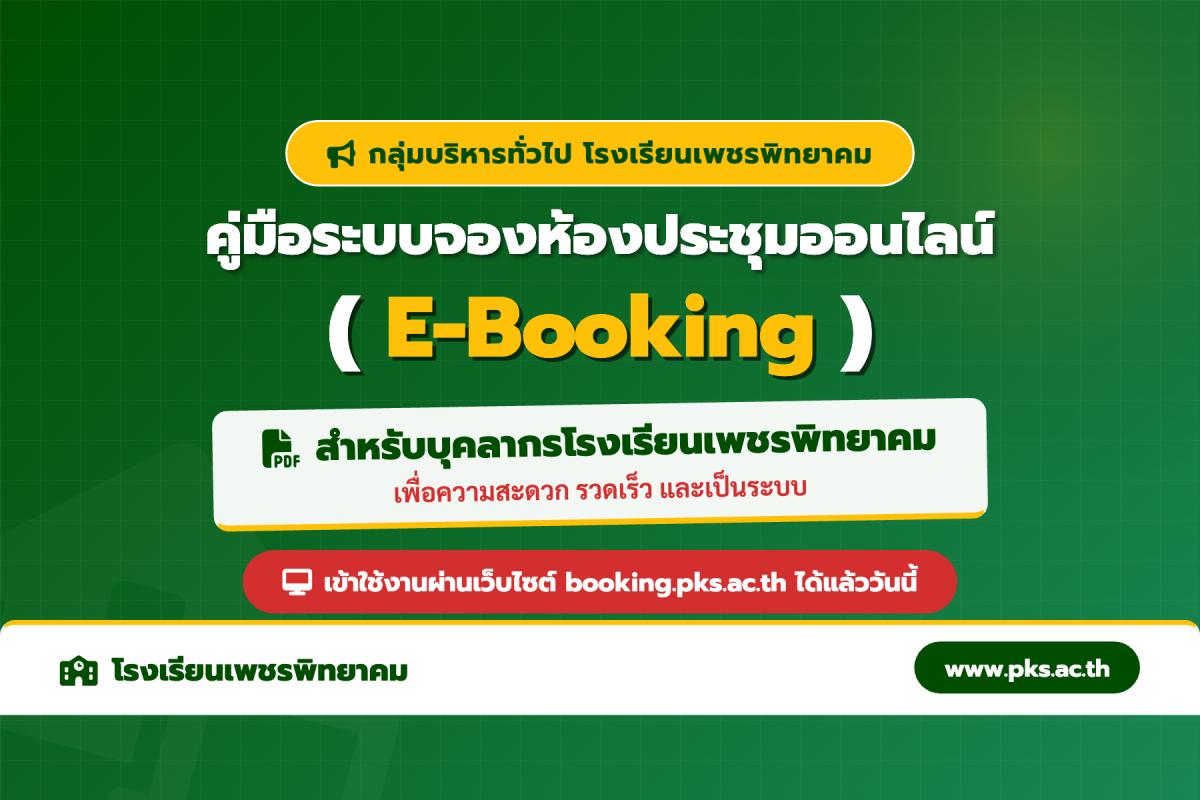
คู่มือการใช้งานระบบจองห้องประชุมออนไลน์ (E-Booking) โรงเรียนเพชรพิทยาคม
- 17 พ.ค. 2569 เวลา 22:21 น.
- 702

- Tweet
ระบบสารสนเทศ โรงเรียนเพชรพิทยาคม
คู่มือการใช้งานระบบจองห้องประชุมออนไลน์
(E-Booking) โรงเรียนเพชรพิทยาคม
โรงเรียนเพชรพิทยาคม เปิดใช้งานระบบจองห้องประชุมออนไลน์ผ่านทางเว็บไซต์ booking.pks.ac.th เพื่อเป็นการอำนวยความสะดวกในการบริหารจัดการทรัพยากรภายในสถานศึกษา สำหรับคณะครูและบุคลากร โดยระบบดังกล่าวถูกออกแบบมาให้ใช้งานง่าย ลดขั้นตอนเอกสาร และสามารถตรวจสอบสถานะการจองได้แบบเรียลไทม์
:: ขั้นตอนการใช้งานระบบ E-Booking ::
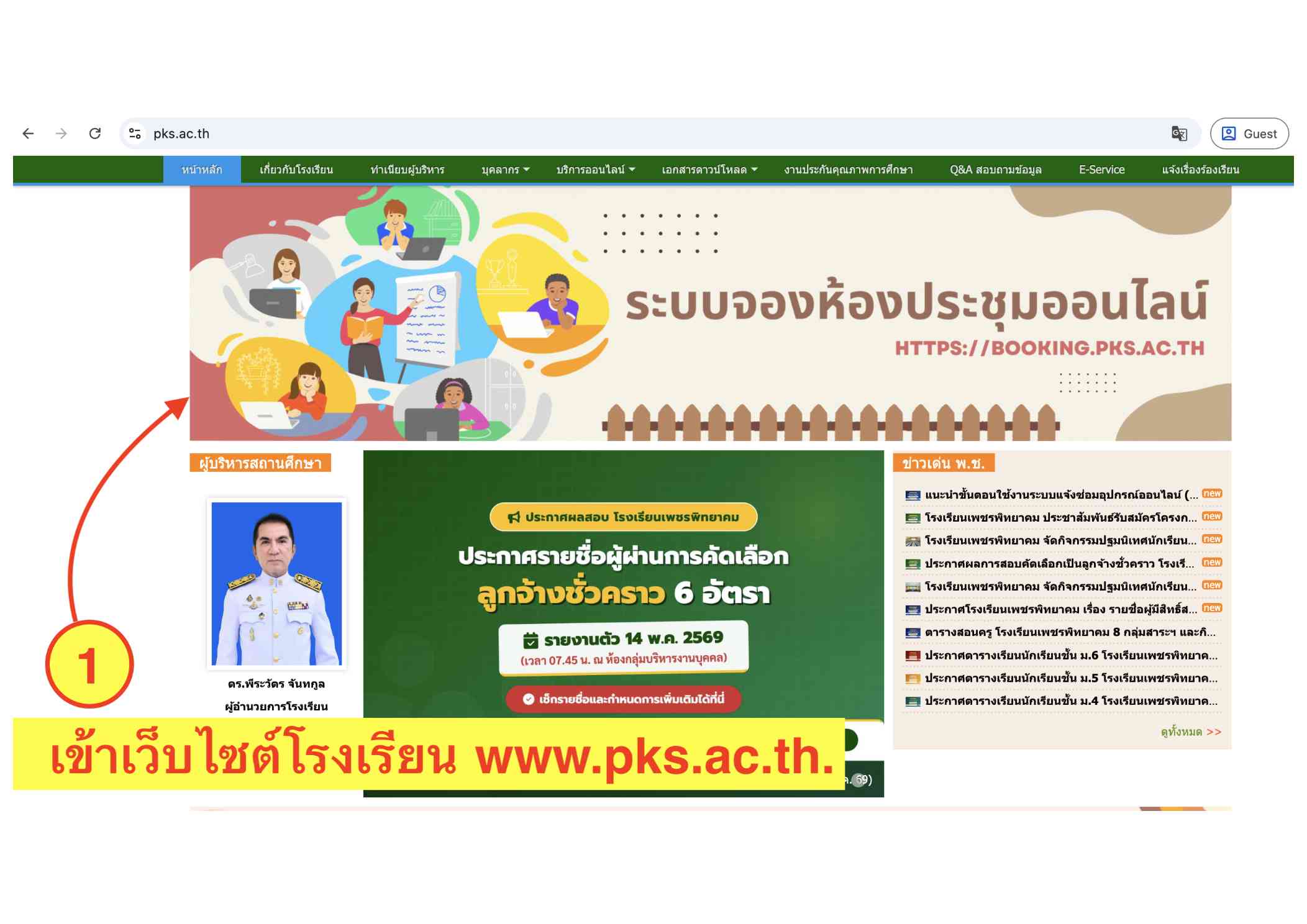
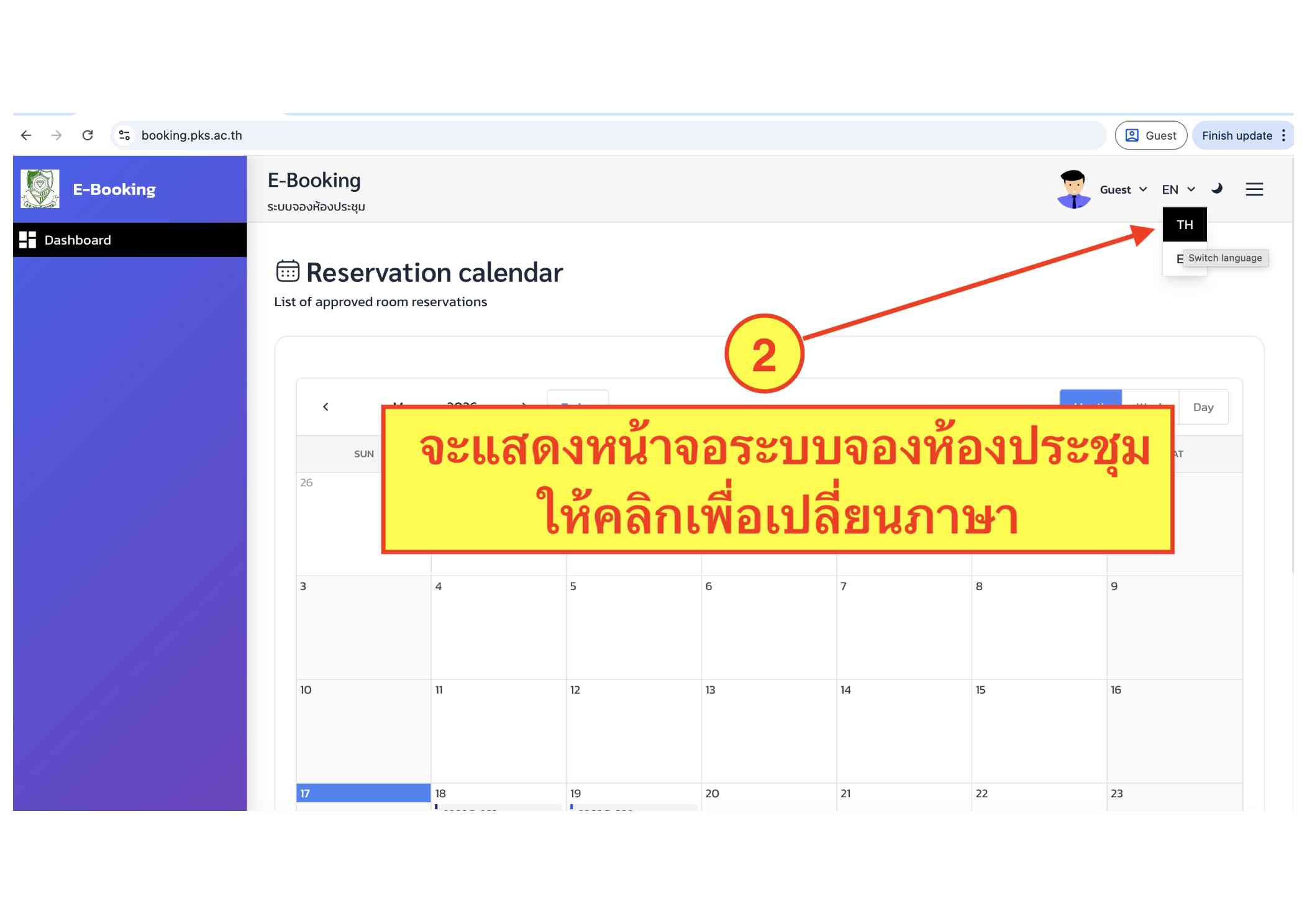
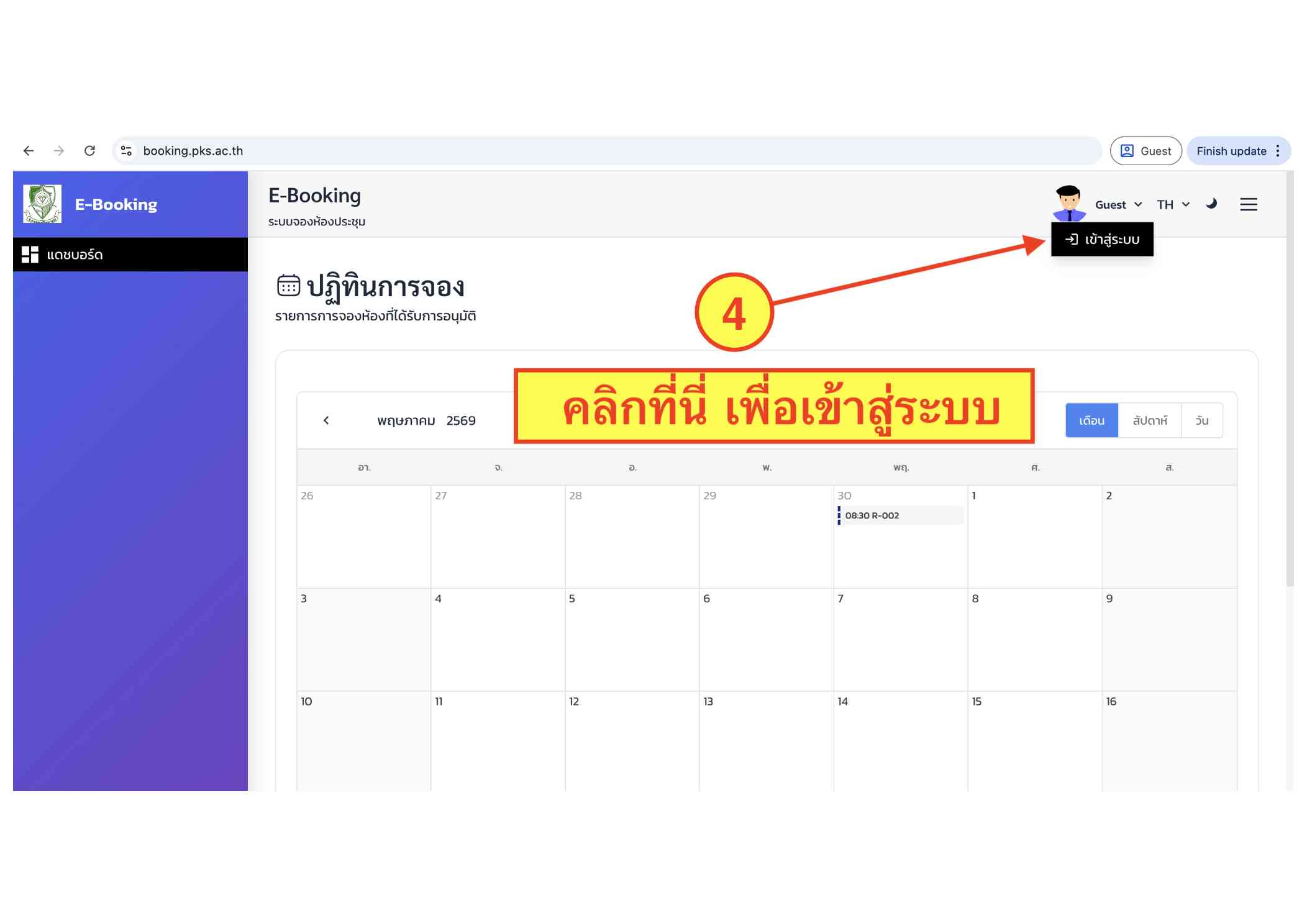
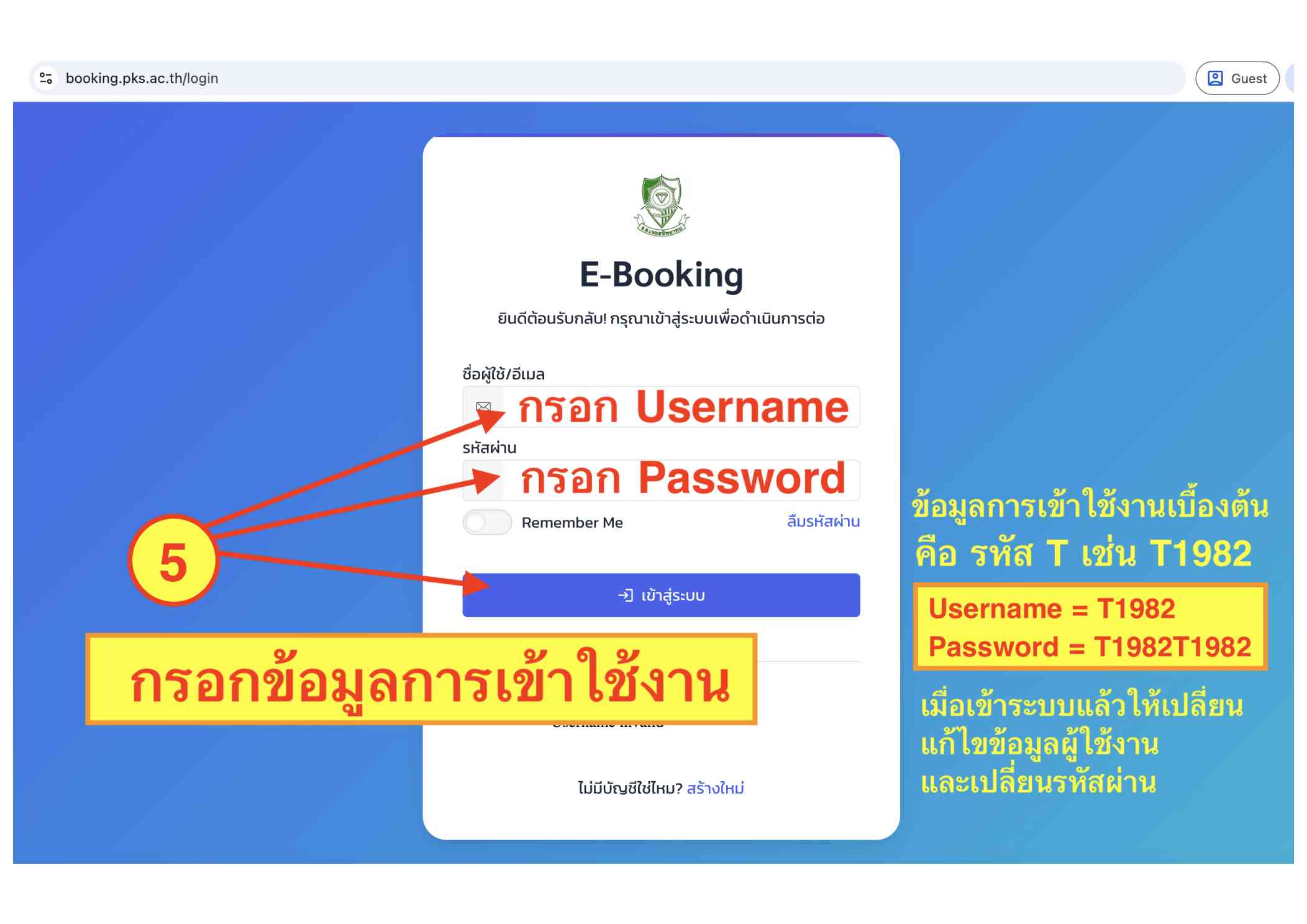
1. การเข้าสู่ระบบ
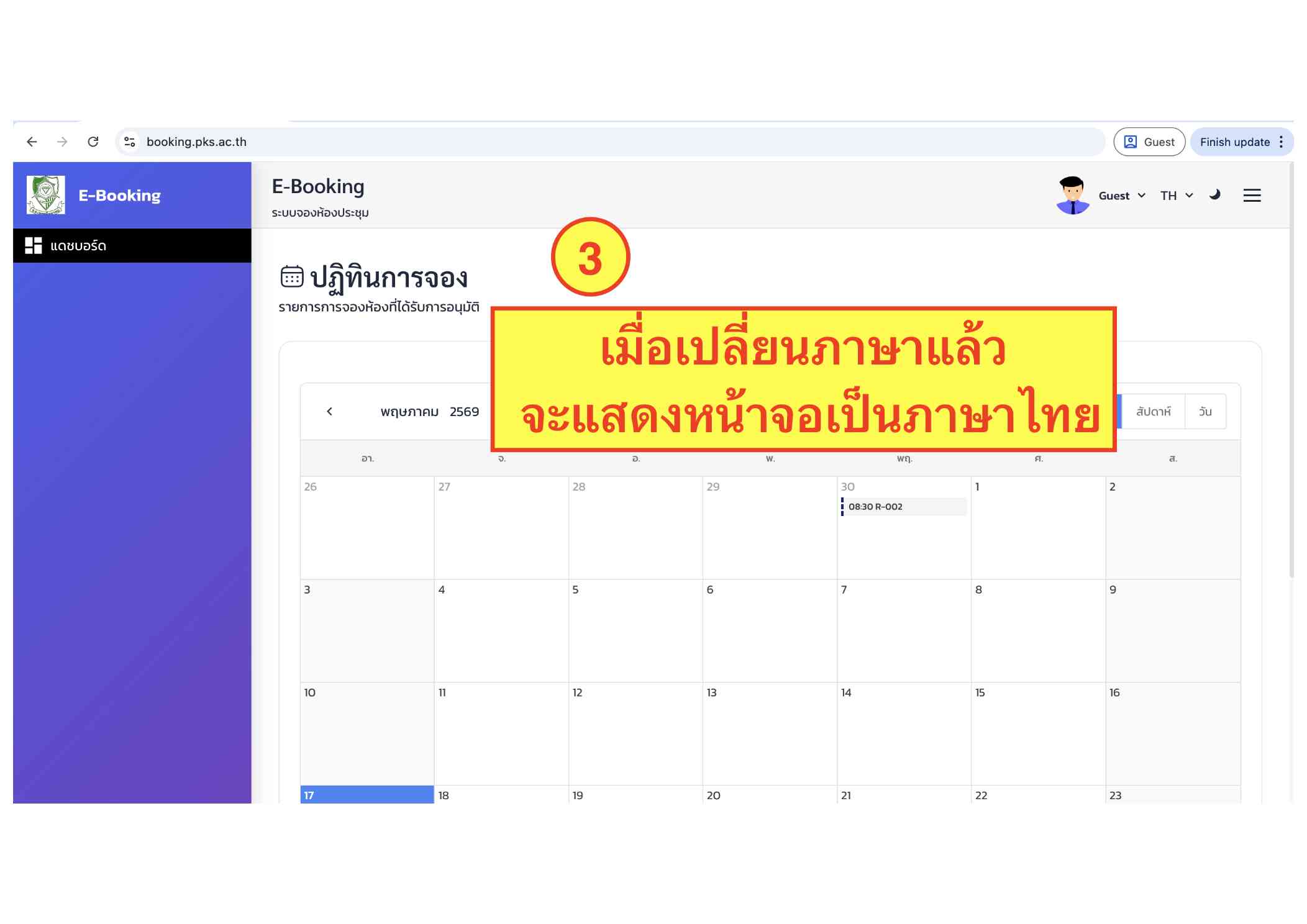
บุคลากรสามารถเข้าใช้งานเว็บไซต์ booking.pks.ac.th ด้วยชื่อผู้ใช้และรหัสผ่านเริ่มต้น (รหัส T เช่น T1982)
หมายเหตุ: ผู้ใช้งานต้องทำการเปลี่ยนรหัสผ่านทันที หลังจากเข้าสู่ระบบครั้งแรก เพื่อความปลอดภัยของข้อมูล
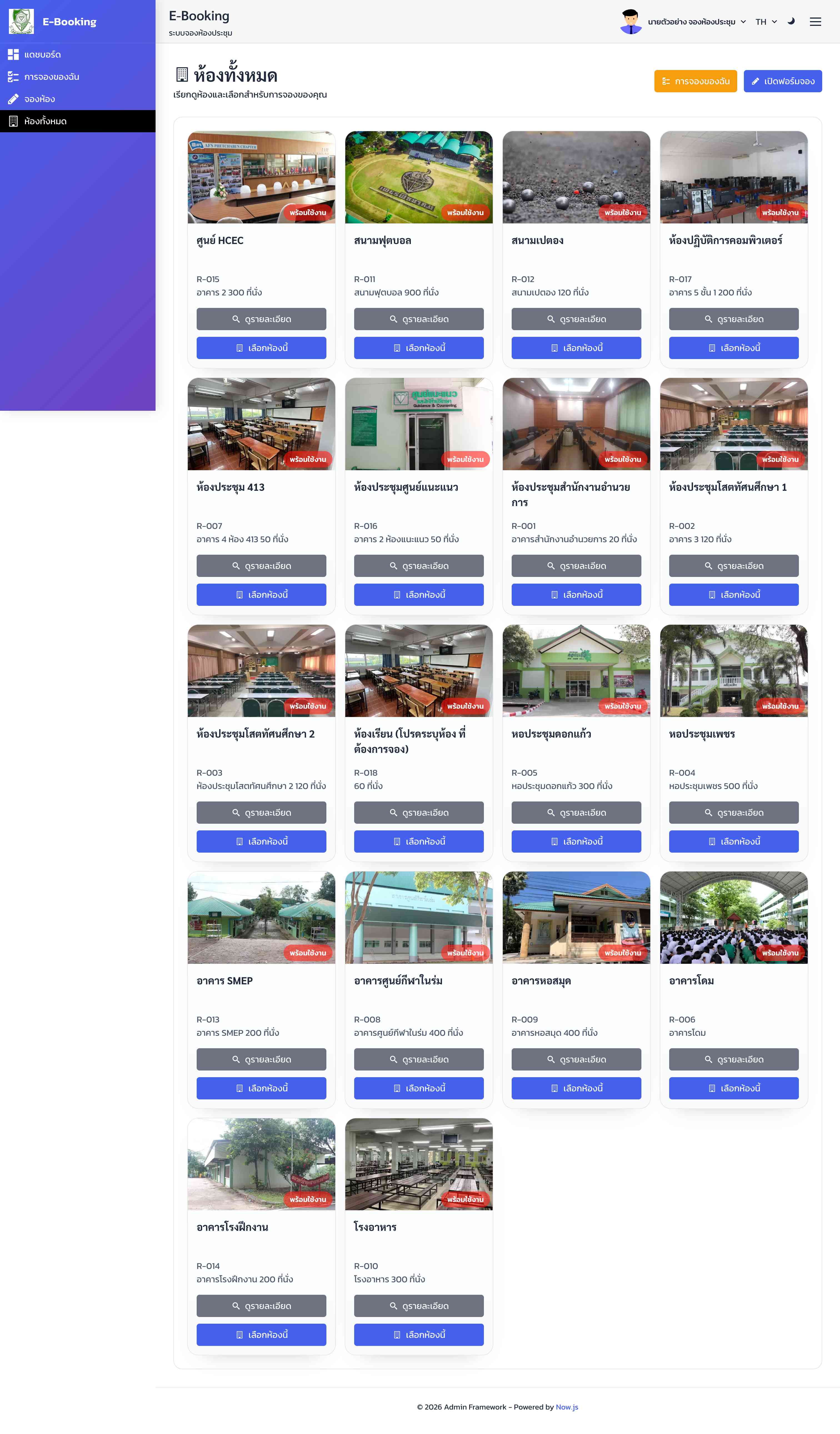
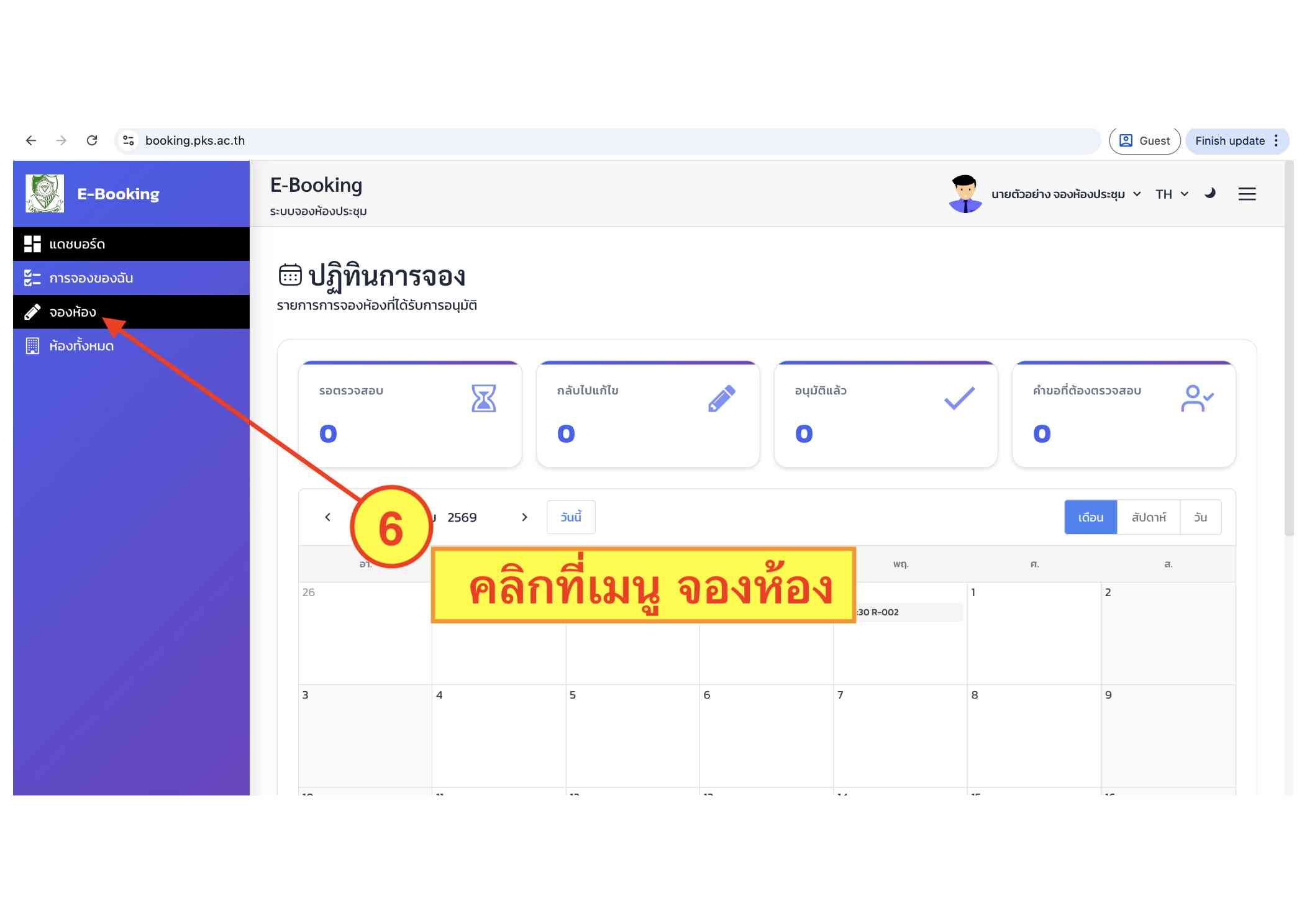
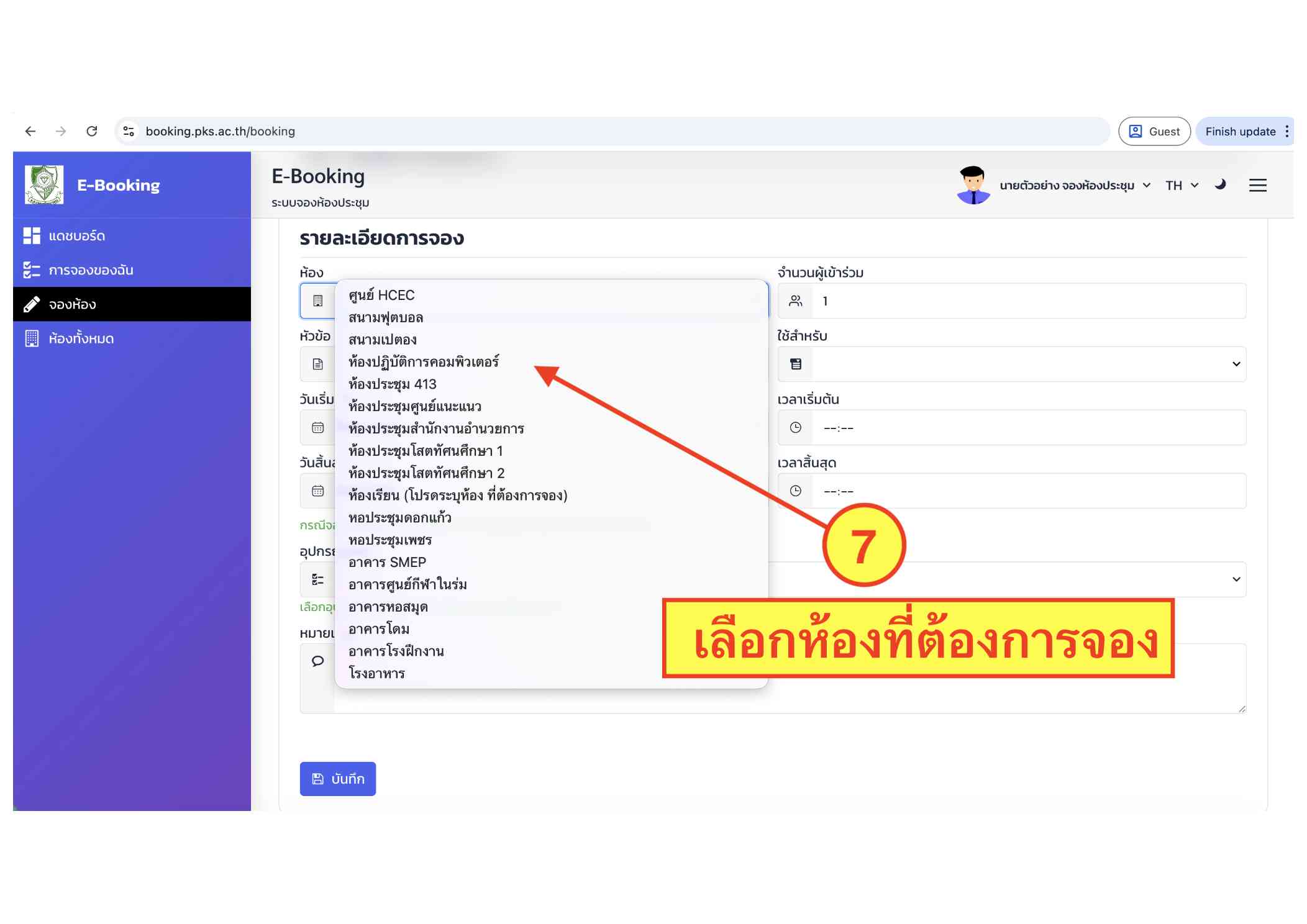
2. การเลือกห้องและระบุรายละเอียด
ระบบมีตัวเลือกห้องประชุมและสถานที่ที่หลากหลาย รองรับทุกรูปแบบกิจกรรม เช่น
- ศูนย์ HCEC
- ห้องประชุมโสตทัศนศึกษา
- หอประชุมเพชร
- อาคารศูนย์กีฬาในร่ม เป็นต้น
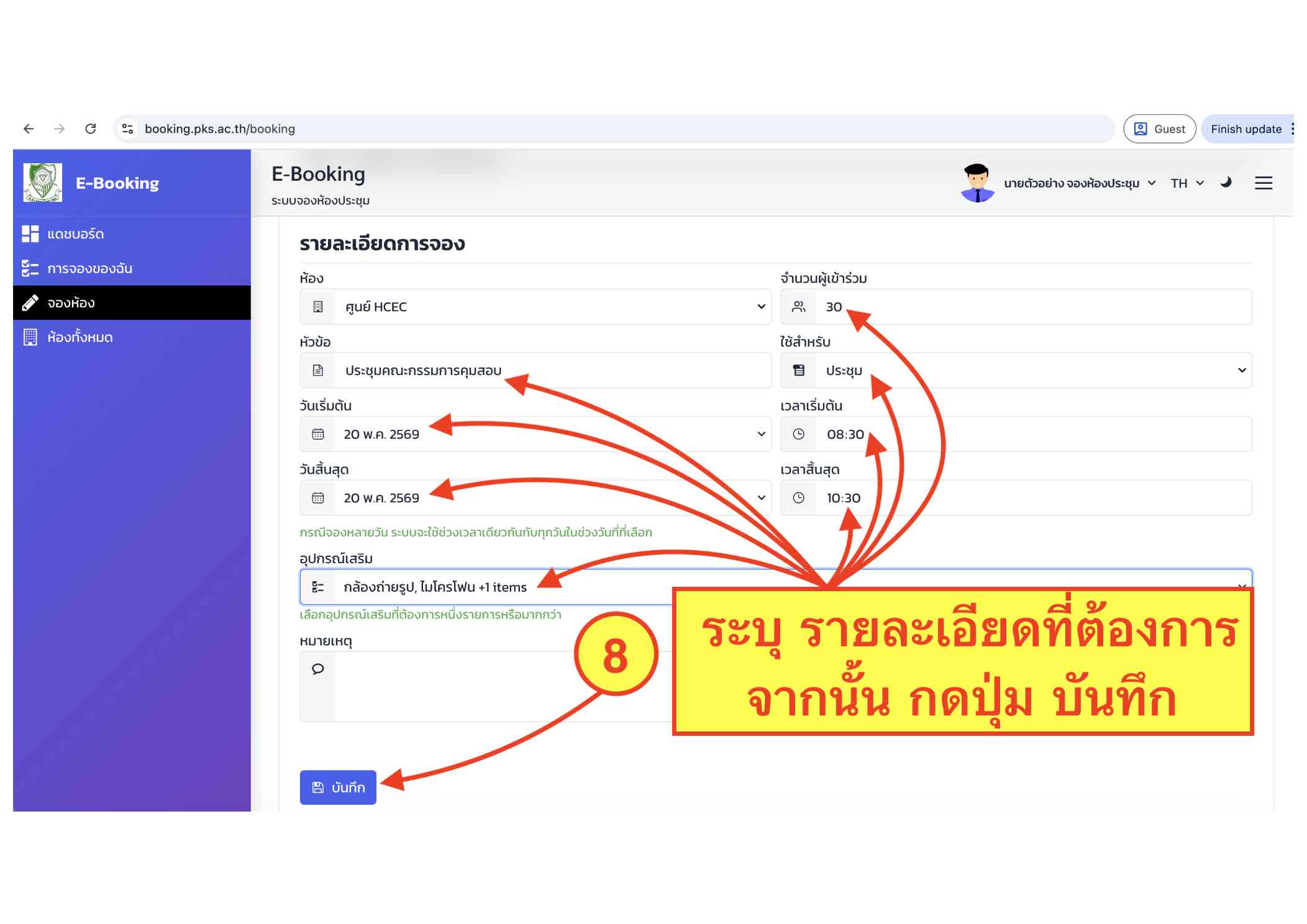
3. การกรอกข้อมูลการจอง
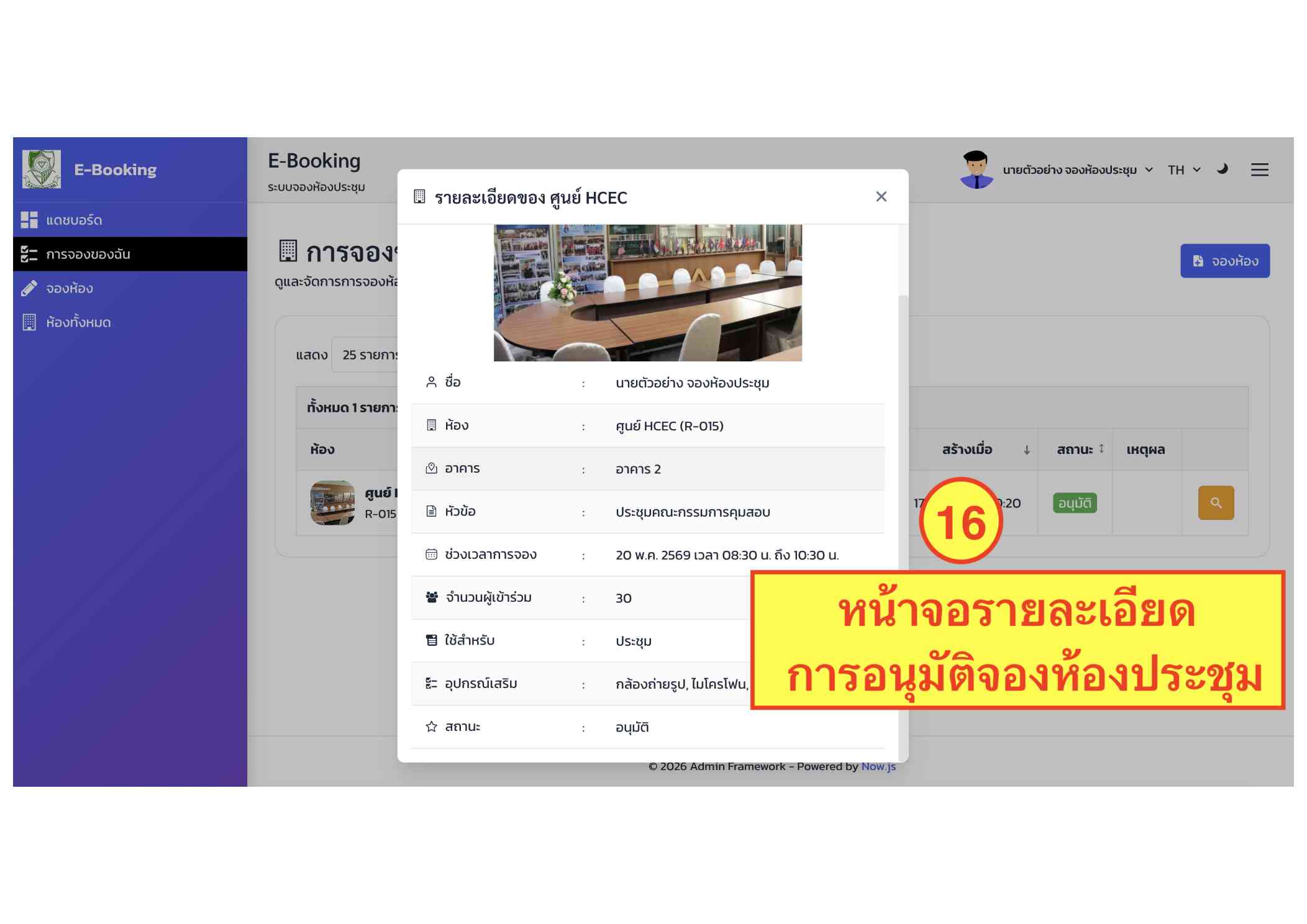
ผู้จองต้องระบุรายละเอียดให้ครบถ้วน ได้แก่ หัวข้อการประชุม, จำนวนผู้เข้าร่วม, และวันเวลาที่ต้องการใช้งาน
นอกจากนี้ยังสามารถเลือกขอรับอุปกรณ์เสริมเพิ่มเติมได้ เช่น กล้องถ่ายรูป, ไมโครโฟน หรือ ลำโพง
4. ขั้นตอนการอนุมัติและการติดตามสถานะ
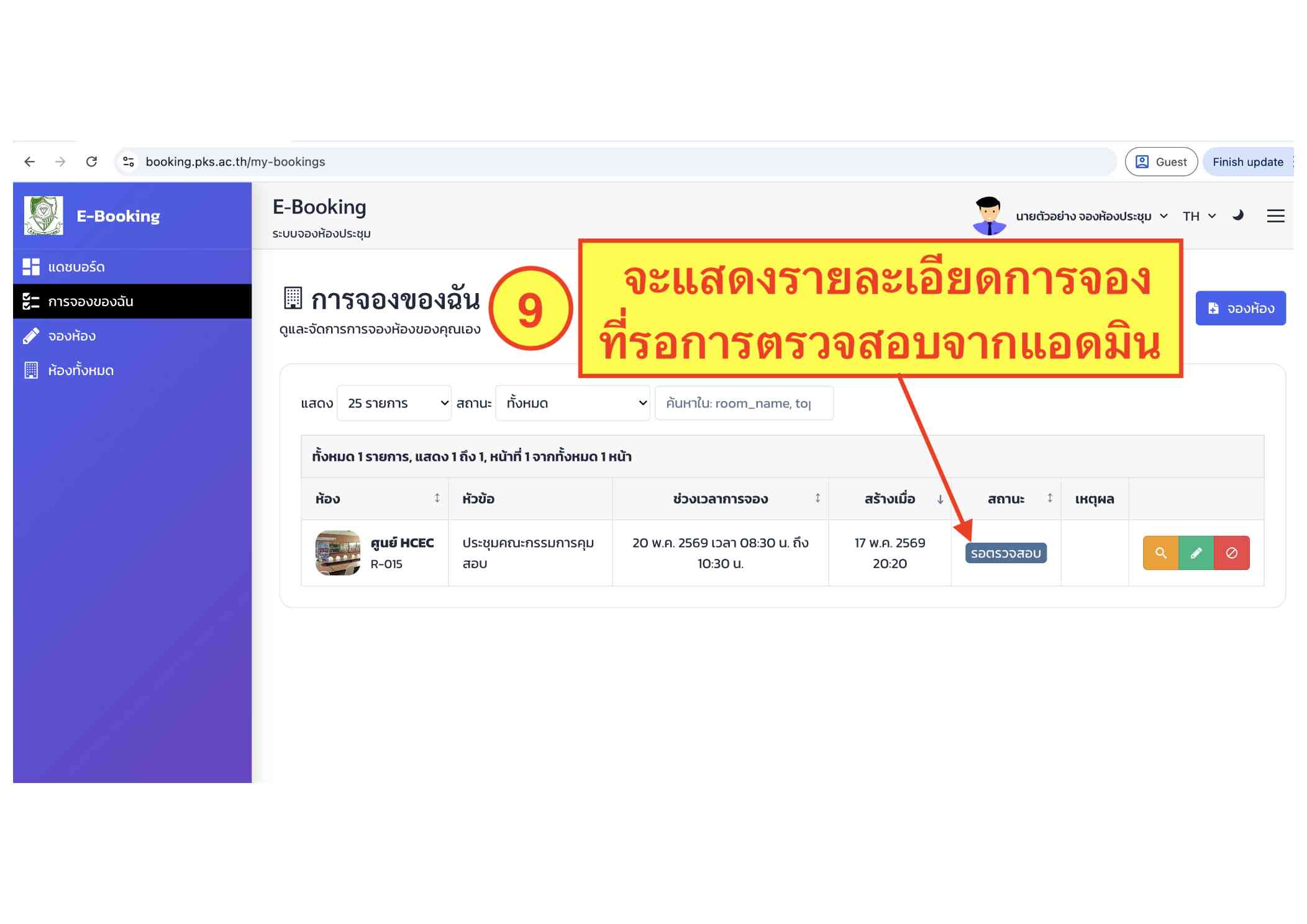
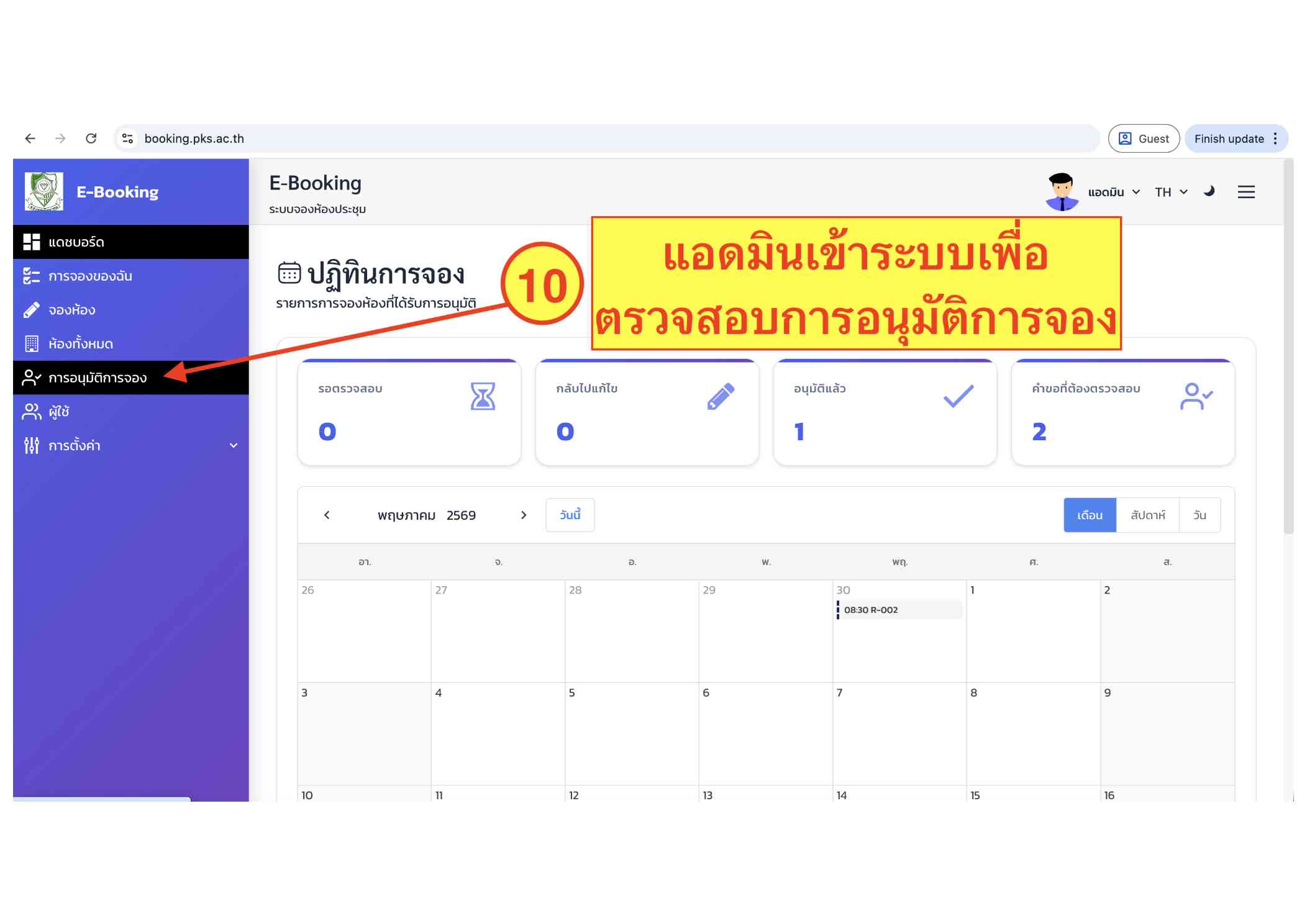
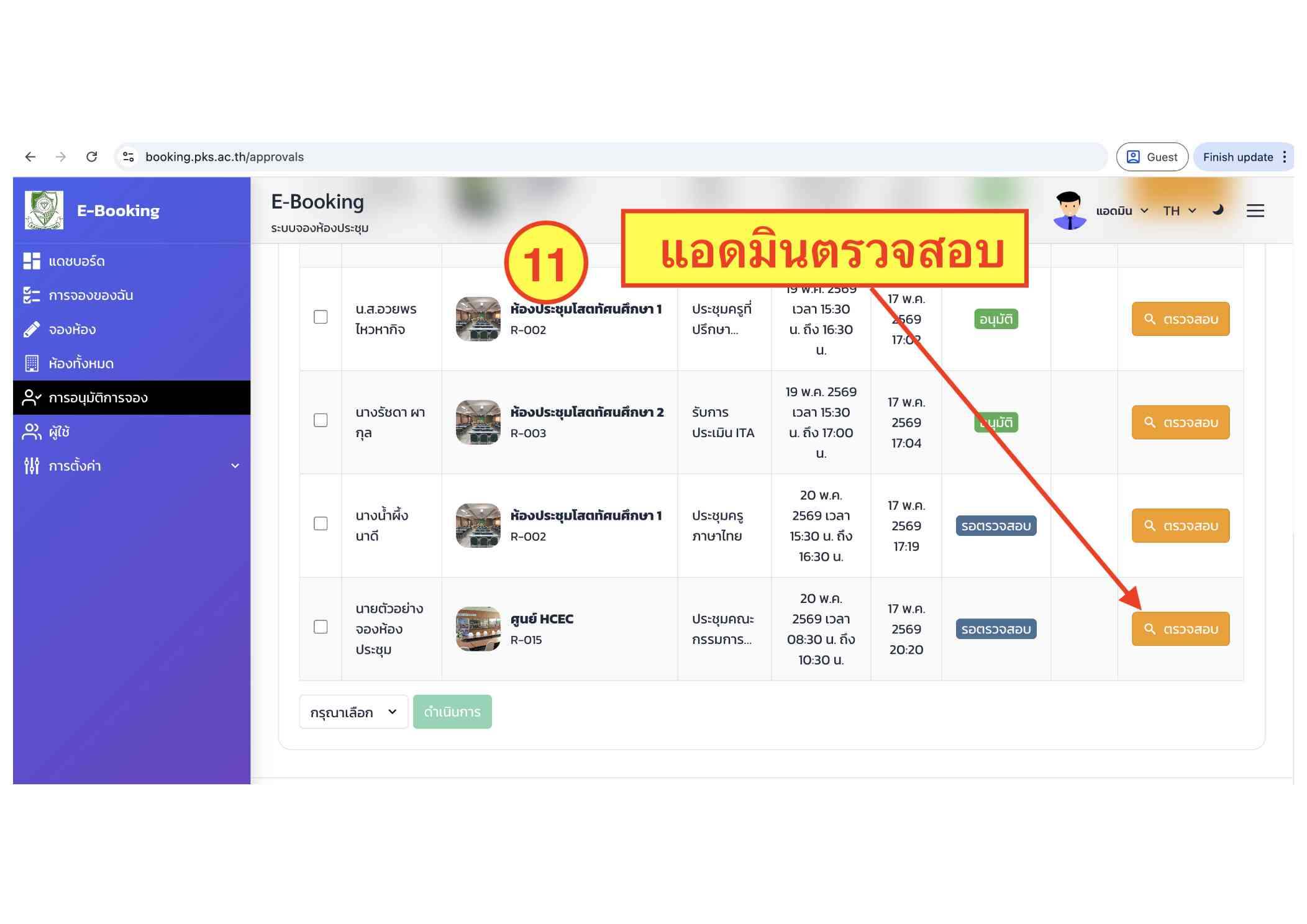
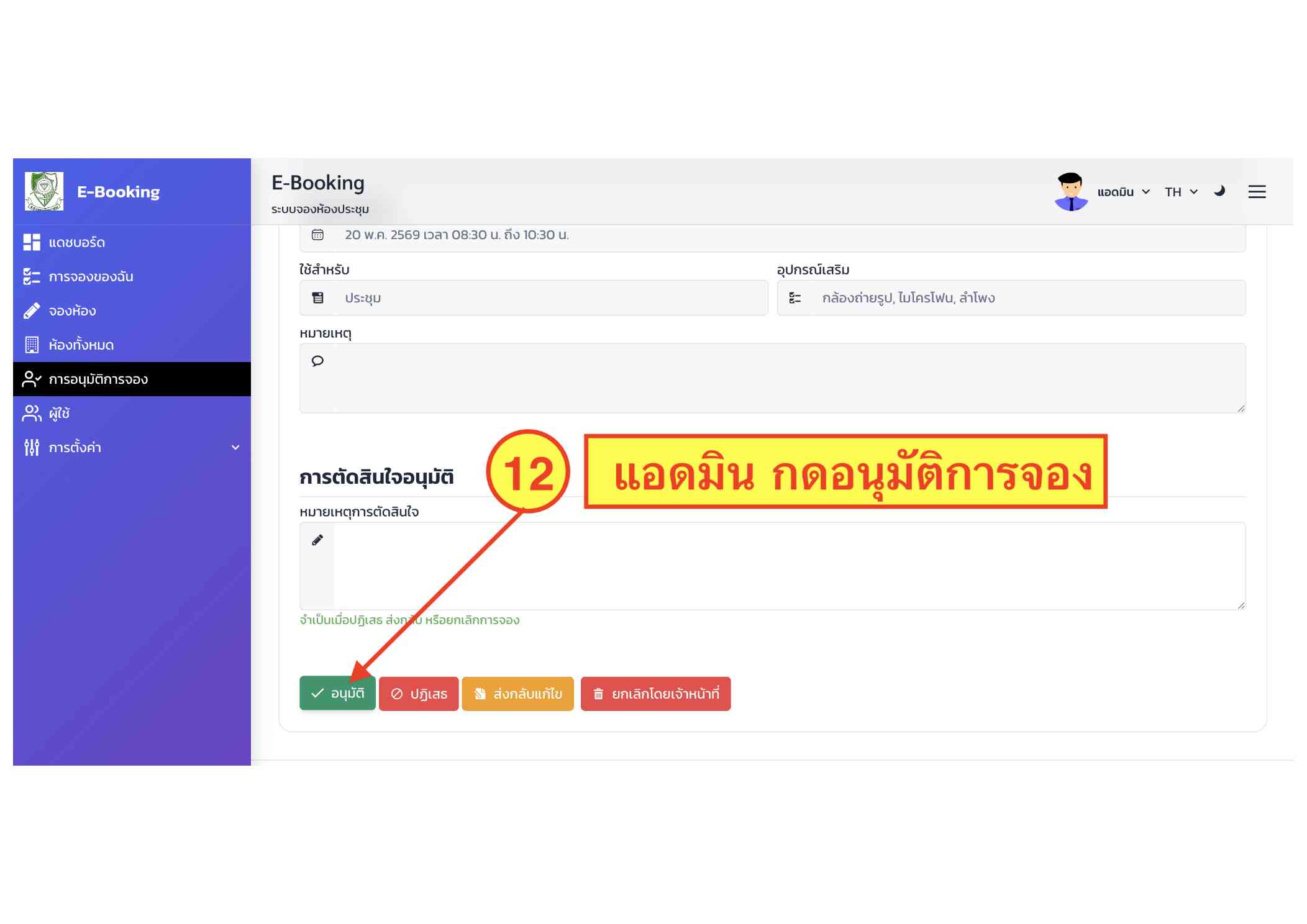
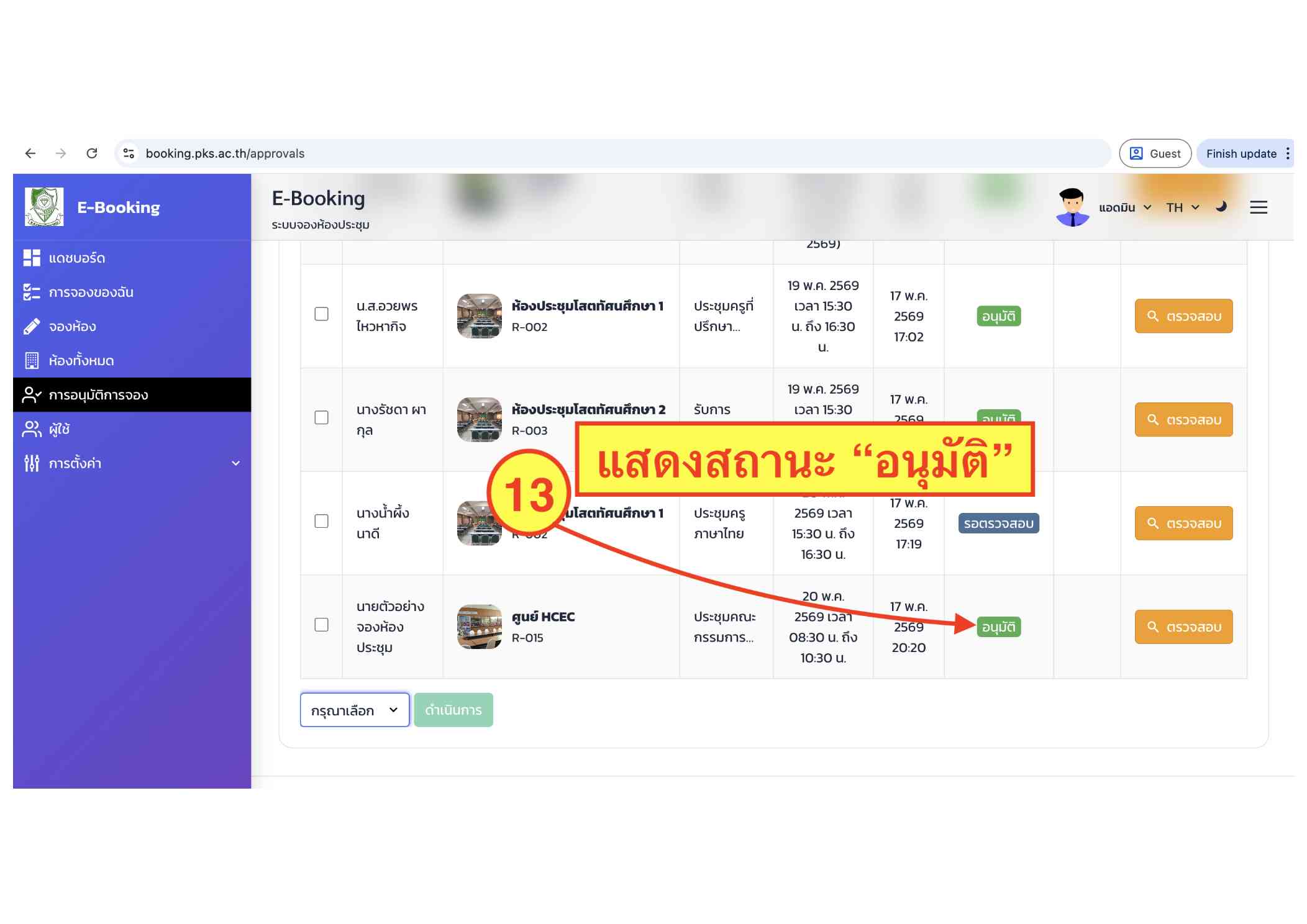
เมื่อบันทึกการจองเสร็จสิ้น ข้อมูลจะแสดงสถานะเป็น "รอตรวจสอบ" เพื่อให้ผู้ดูแลระบบ (Admin) พิจารณาอนุมัติ
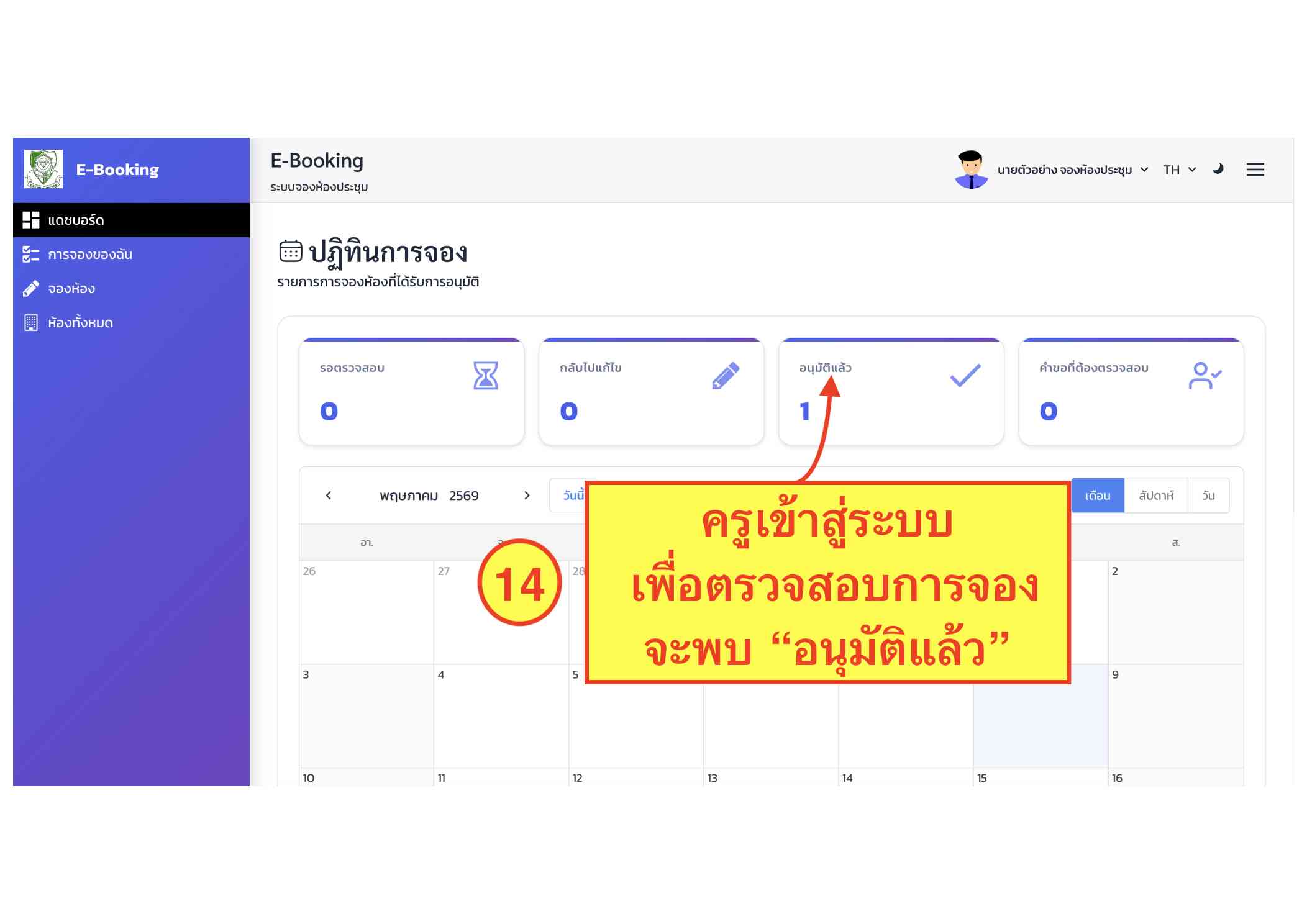
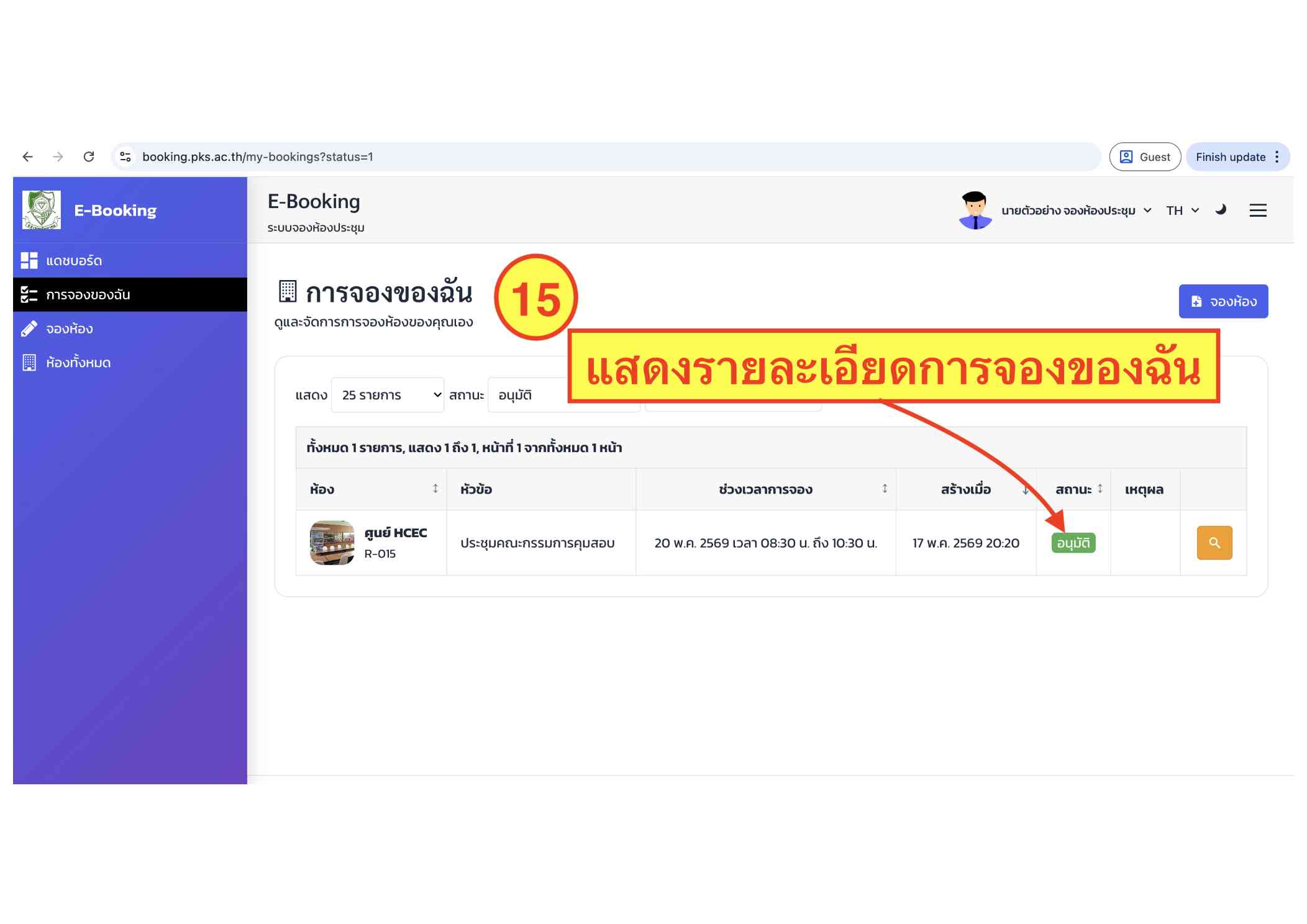
ผู้ใช้งานสามารถติดตามสถานะการจองของตนเองได้ตลอดเวลาผ่านเมนู "การจองของฉัน" ซึ่งสถานะจะเปลี่ยนเป็น "อนุมัติแล้ว" เมื่อได้รับการยืนยันการจองเรียบร้อยแล้ว
ดาวน์โหลดคู่มือการใช้งานฉบับสมบูรณ์ (PDF)
:: ภาพประกอบขั้นตอนการใช้งาน ::
ป้ายกำกับ: คู่มือใช้งาน, จองห้องประชุม, ระบบ E-Booking, booking.pks.ac.th, โรงเรียนเพชรพิทยาคม, บุคลากรเพชรพิทยาคม, จองห้องประชุมออนไลน์, รร.เพชรพิทยาคม
ข้อมูลโดย : งานแผนงานและสารสนเทศ โรงเรียนเพชรพิทยาคม
เผยแพร่โดย : งานเทคโนโลยีและเครือข่ายคอมพิวเตอร์
เผยแพร่โดย : งานเทคโนโลยีและเครือข่ายคอมพิวเตอร์


